
Inhalt
- Beginnen Sie mit einem Bild, das das Modell nicht reparieren muss
- Schreiben Sie einen Bewegungs-Prompt, keine zweite Bildbeschreibung
- Verwenden Sie den ersten Clip als Validierungs-Rendering
- Entscheiden Sie, ob Sie verfeinern, erneut versuchen oder ersetzen sollten
- Machen Sie aus brauchbaren Clips einen wiederholbaren Workflow Aktualisiert am 12. Oktober 2026
Ein überzeugendes KI-Video für Erwachsene beginnt normalerweise, bevor die Schaltfläche „Generieren“ gedrückt wird. Das Ausgangsbild muss dem Modell ein stabiles Motiv liefern, der Prompt muss realisierbare Bewegungen beschreiben und das erste Rendering muss als Diagnosedurchlauf statt als fertiger Clip betrachtet werden.
Playbox AI ist ein KI-Videogenerator für Erwachsene ab 18 Jahren. Dieser Artikel erklärt, wie Sie Eingabe, Bewegung und Kamera planen, die aktuellen Produktoptionen prüfen und das Ergebnis vor einem gezielten neuen Versuch bewerten.
Playbox AI ist ein KI-Videogenerator für Erwachsene ab 18 Jahren. Dieser Artikel erklärt, wie Sie Eingabe, Bewegung und Kamera planen, die aktuellen Produktoptionen prüfen und das Ergebnis vor einem gezielten neuen Versuch bewerten.
Beginnen Sie mit einem Bild, das das Modell nicht reparieren muss
Ein Ausgangsbild dient nicht nur als Inspiration. Bei der Bild-zu-Video-Generierung legt es die anfängliche Komposition, das Motiv, die Beleuchtung, den Hintergrund und den visuellen Stil fest. Der Bewegungs-Prompt teilt dem Modell anschließend mit, was sich im Laufe der Zeit verändern soll.
Der Playbox AI Workflow beginnt mit einem scharf gerenderten erwachsenen Motiv unter gleichmäßiger Beleuchtung. Der Einsteigerleitfaden empfiehlt, den Bildausschnitt so eng zu wählen, dass das Gesicht ungefähr ein Drittel des Bildes einnimmt. Dies ist ein praktischer Richtwert und keine universelle Vorgabe: Ein erkennbares Gesicht liefert dem Modell mehr verwertbare Details als eine weit entfernte Ganzkörperaufnahme, insbesondere wenn die Ausgabe kurz oder niedrig aufgelöst ist.
Prüfen Sie das Bild in voller Größe, bevor Sie es irgendwo hochladen. Achten Sie auf:
- Weiche oder asymmetrische Gesichtszüge
- Finger, die hintereinander verborgen oder bereits verformt sind
- Haare, die mit dem Hintergrund verschmelzen
- Sich wiederholende Muster, Spiegel, Geländer oder dichte Texturen hinter dem Motiv
- Starke Schatten, die über das Gesicht oder den Körper verlaufen
- Unschärfe oder Staub, die eine Bewegung in die falsche Richtung andeuten
Vorhandene Mängel werden wahrscheinlich deutlicher sichtbar, sobald Einzelbilder synthetisiert werden. Der offizielle Leitfaden von Runway für Bild-zu-Video-Prompts warnt ausdrücklich davor, dass unscharfe Hände oder Gesichter in einem Eingabebild während der Animation verstärkt werden können.
Die Hände verdienen eine bewusste Entscheidung. Wenn sie klein sind, sich überschneiden, teilweise außerhalb des Bildes liegen oder im Mittelpunkt einer komplizierten Handlung stehen, verwenden Sie einen anderen Bildausschnitt oder wählen Sie ein Bild, auf dem sie am Körper oder auf einem einfachen Gegenstand ruhen. Das Modell gleichzeitig feine Anatomie und schnelle Bewegung erfinden zu lassen, schafft zwei Fehlerquellen auf einmal.
Auch der Hintergrund sollte die beabsichtigte Bewegung unterstützen. Eine einfarbige Wand, ein breiter Farbverlauf oder ein weich verschwommener Raum lässt sich leichter stabil halten als Laub, gemusterter Stoff, Menschenmengen oder reflektierende Oberflächen. Wenn der Hintergrund für die Szene wichtig ist, bewahren Sie ihn – reduzieren Sie beim ersten Versuch jedoch unnötige Motiv- und Kamerabewegungen.
Schreiben Sie einen Bewegungs-Prompt, keine zweite Bildbeschreibung
Sobald ein Bild das Erscheinungsbild vorgibt, sollte sich der Prompt auf den zeitlichen Ablauf konzentrieren: was das Motiv tut, wie schnell es geschieht, was die Kamera tut und wie die Aufnahme endet.
Eine nützliche Struktur ist:
Handlung des Motivs + Tempo + Kameraverhalten + Kontinuitätsbedingung
Zum Beispiel:
Das Motiv dreht sich langsam zur Kamera und lächelt dezent. Das Haar bewegt sich sanft. Die Kamera fährt sehr langsam nach vorn. Durchgehende Aufnahme mit gleichmäßiger Beleuchtung.
Dieser Prompt trennt die zurückhaltende Bewegung des Motivs von der Kamerabewegung. Außerdem vermeidet er es, Kleidung, Raum, Körperform oder andere bereits im Bild vorhandene visuelle Informationen erneut zu beschreiben. Die Wiederholung dieser Details kann Widersprüche einführen, ohne die Bewegung zu verbessern.
Beginnen Sie mit einer wesentlichen Handlung. Die am 9. Juni 2026 aktualisierte offizielle Anleitung von Adobe empfiehlt, die Art der Aufnahme, die Handlung der Figur, den Ort und die Ästhetik zu bestimmen und die Prompts schrittweise zu verfeinern; die Anleitung für Video-Prompts behandelt außerdem Tempo und Kameraführung. Fügen Sie bei der Bild-zu-Video-Erstellung visuelle Beschreibungen jedoch nur dann hinzu, wenn das Modell tatsächlich Informationen benötigt, die das Ausgangsbild nicht liefert.
Vermeiden Sie es, beim ersten Durchlauf mehrere anspruchsvolle Anweisungen zu kombinieren. Ein Prompt, der eine Drehung, eine Handgeste, wehendes Haar, eine deutliche Veränderung des Gesichtsausdrucks, eine rotierende Kamera und einen Hintergrundwechsel verlangt, erschwert die Diagnose. Wenn das Ergebnis fehlschlägt, lässt sich nicht eindeutig feststellen, welche Anweisung die Ursache war.
Die Hinweise im Bild und die schriftlichen Hinweise müssen übereinstimmen. Runway dokumentiert einen aufschlussreichen Fall, in dem ein Prompt verlangte, dass ein geparktes Auto bewegungslos bleibt, das Ausgangsbild aber Staubwolken und Bewegungsunschärfe enthielt. Das Entfernen dieser widersprüchlichen Hinweise führte mit demselben Prompt zum gewünschten Verhalten. Die Erkenntnis lässt sich allgemein übertragen: Wenn das Video eine Anweisung ignoriert, prüfen Sie das Ausgangsbild, bevor Sie weitere Wörter hinzufügen.
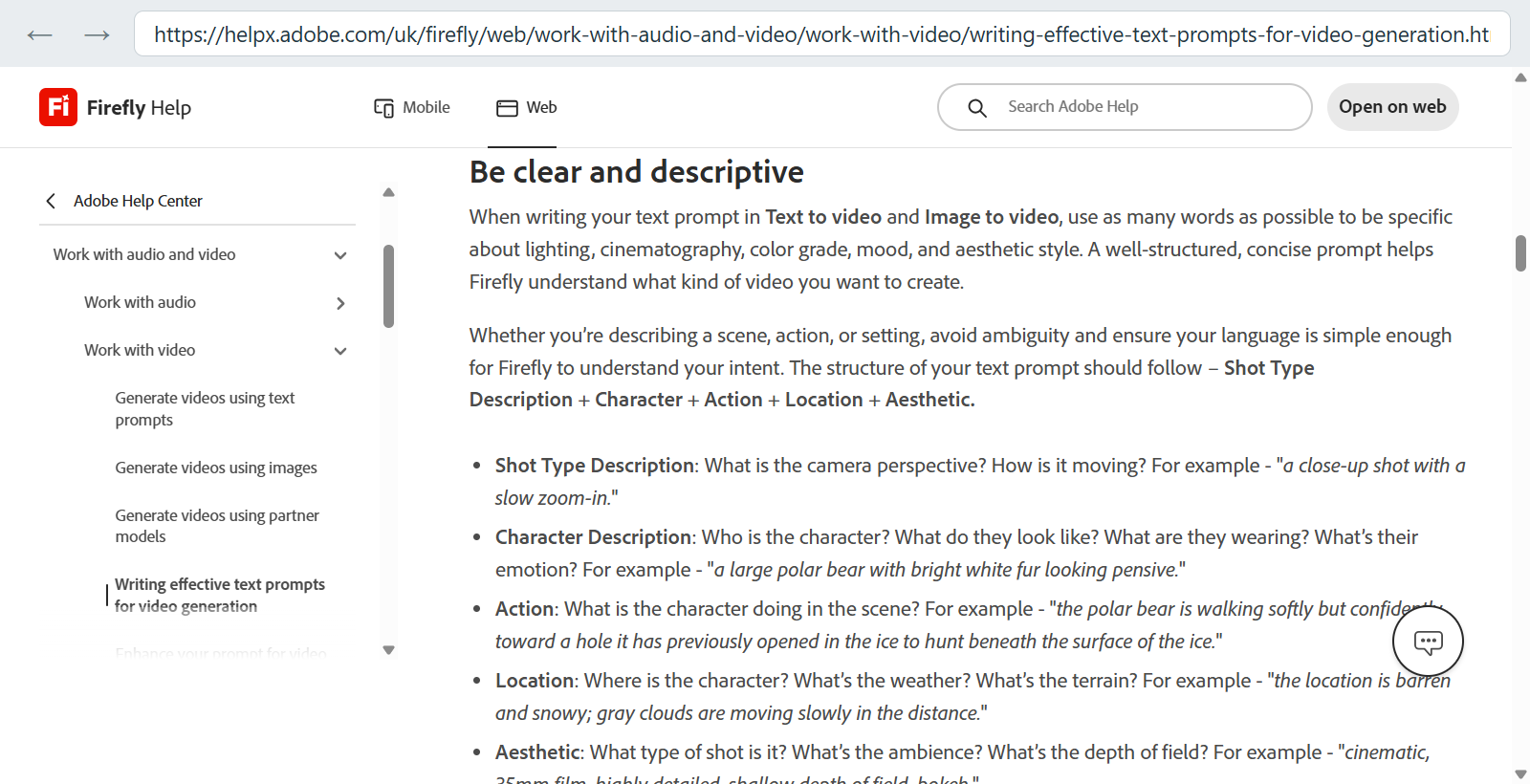
Das allgemeine Framework von Adobe für Video-Prompts bietet eine nützliche Checkliste; bei Bild-zu-Video-Prompts sollten Bewegung und Kameraführung Vorrang haben, wenn das Ausgangsbild die visuellen Details bereits liefert.
Verwenden Sie den ersten Clip als Validierungs-Rendering
Wählen Sie für den ersten Versuch das kürzeste oder kostengünstigste verfügbare Rendering, sofern der externe Generator diese Auswahl anbietet. Entscheiden Sie sich zunächst für eine zurückhaltende Bewegung – etwa eine Ruhepose, eine leichte Veränderung des Gesichtsausdrucks oder eine langsame Kamerafahrt nach vorn –, bevor Sie eine anspruchsvollere Sequenz ausprobieren.
Dieser erste Clip beantwortet eine eng gefasste Frage: Interpretiert das System das Ausgangsbild richtig?
Sehen Sie ihn mehrmals an und konzentrieren Sie sich bei jedem Durchlauf auf einen anderen Aspekt:
- Gesamteindruck: Vermittelt der Clip die beabsichtigte Handlung ohne einen abrupten Schnitt oder eine unerklärliche Verwandlung?
- Identität und Anatomie: Bleibt das Gesicht erkennbar? Bleiben Hände, Gliedmaßen und Körperproportionen stimmig?
- Umgebung: Bleibt der Hintergrund dort unbewegt, wo er es sollte, oder flimmern und wandern feine Details?
- Bewegung: Sind die Bewegungen flüssig oder verschmieren Einzelbilder, springen sie oder kehren sie kurzzeitig die Richtung um?
- Licht und Farbe: Bleiben Hauttöne, Kleidungsfarben und Beleuchtung vom Anfang bis zum Ende konsistent?
Diese Prüfung ist zuverlässiger, als sich darauf zu verlassen, ob der Clip auf den ersten Blick beeindruckend wirkt. Die VBench-Forschungsarbeit von 2024 bewertete generierte Videos anhand von 16 verschiedenen Dimensionen, darunter Motivkonsistenz, Hintergrundkonsistenz, zeitliches Flimmern, Bewegungsflüssigkeit, Bildqualität, menschliche Handlungen und Prompt-Konsistenz. Eine persönliche Prüfung bildet diesen Benchmark nicht nach, doch die Kategorien erinnern auf hilfreiche Weise daran, dass ein Clip in einer Dimension erfolgreich sein und in einer anderen scheitern kann.
Beispielsweise kann ein Gesicht stabil bleiben, während die Wand dahinter pulsiert. Ein visuell flüssiger Clip kann die angeforderte Handlung ignorieren. Eine korrekte Handlung kann dennoch unbrauchbar sein, weil sich die Farbe auf halber Strecke verändert. Halten Sie diese Punkte als getrennte Beobachtungen fest, anstatt die gesamte Ausgabe pauschal als bestanden oder fehlgeschlagen zu bewerten.
Entscheiden Sie, ob Sie verfeinern, erneut versuchen oder ersetzen sollten
Der Ort des Fehlers bestimmt den nächsten Schritt.
| Was Sie beobachten | Wahrscheinliche Ursache | Beste nächste Maßnahme |
|---|---|---|
| Richtiges Motiv, aber die Bewegung ist zu stark | Prompt oder Bewegungsvoreinstellung verlangt zu viel | Geschwindigkeit, Distanz oder Anzahl der Handlungen reduzieren |
| Das Gesicht driftet während einer Drehung | Das Gesicht ist zu klein, das Licht verändert sich oder die Drehung ist zu stark | Enger zuschneiden und eine kleinere Drehung anfordern |
| Hände verschmelzen oder vervielfachen sich | Unklare Anatomie im Ausgangsbild plus Handbewegung | Bildausschnitt ohne Hände wählen oder eine Ruhepose verwenden |
| Der Hintergrund flimmert | Zu viele feine Details oder zu starke Kameraverschiebung | Hintergrund vereinfachen oder die Kamera ruhiger halten |
| Die Bewegung widerspricht dem Prompt | Das Ausgangsbild enthält konkurrierende Richtungshinweise | Bild bearbeiten oder ersetzen, bevor der Prompt umgeschrieben wird |
| Das Ergebnis ist stimmig, lässt aber eine Anweisung aus | Der Prompt ist mehrdeutig oder zu weit gefasst | Formulierung verfeinern und das Ausgangsbild unverändert lassen |
| Mehrere voneinander unabhängige Fehler treten auf | Die Kombination aus Ausgangsbild und Bewegung ist instabil | Ausgangsbild ersetzen oder eine weniger ausgeprägte Bewegung wählen |
Verfeinern Sie, wenn das Ausgangsbild stabil bleibt und das Problem klar eingegrenzt ist. Wenn sich das Motiv zu schnell bewegt, ändern Sie „dreht sich zur Kamera“ in „dreht ihren Kopf langsam um einige Grad zur Kamera“. Wenn die Kamerabewegung die Handlung des Motivs überlagert, entfernen Sie die Kameraanweisung für einen Durchlauf.
Versuchen Sie es nur dann unverändert erneut, wenn der Dienst bekanntermaßen bedeutsame Variationen erzeugt und die erste Ausgabe gut genug ist, um beibehalten zu werden. Eine Generierung mit einem unscharfen Gesicht, mehrdeutigen Händen oder widersprüchlichen Bewegungshinweisen zu wiederholen, fordert das Modell lediglich erneut dazu auf, dasselbe Eingabeproblem zu lösen.
Ersetzen Sie das Ausgangsbild oder wählen Sie einen neuen Ausschnitt, wenn Fehler bereits im ersten Einzelbild auftreten, die Identität wiederholt driftet oder der Hintergrund bei verschiedenen Prompts instabil wird. Zwei Fehlschläge mit derselben Kombination aus Ausgangsbild und Bewegung sind normalerweise aussagekräftiger als eine lange Reihe hoffnungsvoller Neugenerierungen.
Machen Sie aus brauchbaren Clips einen wiederholbaren Workflow
Sobald eine Kombination funktioniert, bewahren Sie die Bedingungen, die zu diesem Ergebnis geführt haben. Halten Sie zwei oder drei zuverlässige Ausgangskonfigurationen mit ähnlichem Abstand, ähnlicher Beleuchtung und ähnlichem Hintergrund bereit. Ändern Sie jeweils nur eine Variable, damit das nächste Ergebnis interpretierbar bleibt.
Verwenden Sie Dateinamen, die das Ausgangsbild, die gewählte Bewegung, die Nummer des Versuchs und die Bewertung festhalten, beispielsweise:
portrait-windowlight_slow-turn_a03_keep.mp4
Ein einfaches Protokoll kann den Prompt, die Dauer, den beobachteten Fehler, die Korrektur und die endgültige Entscheidung ergänzen. Über mehrere Sitzungen hinweg zeigt sich dadurch, ob ein bestimmter Bildausschnitt die Gesichtsidentität zuverlässig schützt oder ob eine bestimmte Kameraanweisung den Hintergrund wiederholt destabilisiert.
Das Ziel besteht nicht darin, jede Variation zu beseitigen. Es geht darum, produktive Variationen von vermeidbaren Fehlern zu unterscheiden. Bewahren Sie stabile Eingaben, vereinfachen Sie Bewegungen, bevor Sie deren Intensität steigern, und investieren Sie erst dann in weitere Renderings, wenn der Validierungsclip beweist, dass das Modell das Ausgangsbild versteht.
Ausführlichere Anleitungen zu ersten Renderings, zur Korrektur von Artefakten und zu wiederholbaren Ausgangskonfigurationen finden Sie in den verifizierten Playbox AI Leitfäden. Auf diese Weise eingesetzt, dient Playbox AI als praktischer redaktioneller Begleiter: Bereiten Sie das Einzelbild vor, beschreiben Sie eine realisierbare Bewegung, prüfen Sie das Ergebnis nach Kategorien und ändern Sie die Eingabe, die das Problem tatsächlich verursacht hat.