
Inhalt
- Wählen Sie die Ausgabefläche vor der Szene
- Planen Sie 9:16 um einen schmalen Aktionskorridor herum
- Nutzen Sie die Breite von 16:9 für Kontext oder Bewegung
- Vereinfachen Sie die 1:1-Komposition
- Reservieren Sie Platz für die tatsächlichen Untertitel und die Benutzeroberfläche
- Erstellen Sie Beschnitt-Overlays in einem gewöhnlichen Bildbearbeitungsprogramm
- Prüfen Sie das Ausgangsbild als bewegte Aufnahme
- Entscheiden Sie zwischen einer Masterdatei und speziellen Ausgangsbildern
Ein geeignetes Ausgangsbild kann zum falschen Video führen, nur weil sein Ziel zu spät festgelegt wurde. Eine breite Szene kann auf einem vertikalen Smartphone-Bildschirm unleserlich werden; bei einem zentrierten Porträt können beim quadratischen Beschnitt die Hände verloren gehen; Plattformuntertitel können die Handlung verdecken, die den Sinn der Aufnahme ausmacht.
Playbox AI ist ein KI-Videogenerator für Erwachsene ab 18 Jahren. Dieser Artikel erklärt, wie Sie Eingabe, Bewegung und Kamera planen, die aktuellen Produktoptionen prüfen und das Ergebnis vor einem gezielten neuen Versuch bewerten.
Diese Reihenfolge ist bei jedem Workflow mit einem KI-Videogenerator für Erwachsene ab 18 Jahren wichtig. Das Seitenverhältnis bestimmt, wie groß das Motiv erscheinen kann, wie weit sich die Handlung bewegen kann, welche Hintergrundbereiche im Ausgangsbild vorhanden sein müssen und wo Untertitel oder Bedienelemente mit der Szene konkurrieren können.
Wählen Sie die Ausgabefläche vor der Szene
Behandeln Sie 9:16, 16:9 und 1:1 als unterschiedliche Kompositionen und nicht als drei Exportvorgaben, die auf einen fertigen Clip angewendet werden.
| Format | Typisches Ziel | Geeignete Komposition | Wichtigster Beschnittdruck | Leichter einzugrenzende Bewegung |
|---|---|---|---|---|
| 9:16 | Mobile Vollbild-Feeds | Ein starkes Motiv mit vertikaler Tiefe | Minimaler Platz neben dem Motiv; Abdeckung durch die Benutzeroberfläche | Zurückhaltende Kamerafahrten nach vorn, zentrierte Verfolgung, vertikale Enthüllungen |
| 16:9 | Breitbild-Player und Desktop-Anzeige | Motiv plus aussagekräftige Umgebung oder seitliche Handlung | Wichtige Details können bei späteren vertikalen Beschnitten verschwinden | Dezente Schwenks und Bewegungen durch die Umgebung |
| 1:1 | Kompakte oder gemischte mobile Platzierungen | Ein vereinfachter Fokusbereich | Begrenzter Reserveplatz an allen Rändern | Kurze Kamerafahrten nach vorn und kleine zentrierte Bewegungen |
YouTube nennt 16:9 als Standardseitenverhältnis seines Computer-Players. Der Player passt sich anderen Seitenverhältnissen an und kann bei einigen Kombinationen aus Gerät und Format Abstände hinzufügen. YouTube rät davon ab, Abstände oder schwarze Balken fest in die Datei einzubauen, weil sie die dynamische Größenanpassung des Players beeinträchtigen (YouTube-Hilfe).
Das Seitenverhältnis kann sich außerdem darauf auswirken, wie ein Video kategorisiert wird. Auf standardmäßigen YouTube-Kanälen werden quadratische oder vertikale Videos, die höchstens drei Minuten lang sind und am oder nach dem 15. Oktober 2024 hochgeladen wurden, als Shorts kategorisiert. YouTube empfiehlt ein breiteres Seitenverhältnis wie 16:9, wenn eine Langform-Veröffentlichung vorgesehen ist (YouTube-Hilfe).
Notieren Sie vor der Vorbereitung des Ausgangsbildes die primäre Platzierung und die Details, die darin erhalten bleiben müssen: Gesicht, Hände, ein Requisit, Text im Bild oder der Umgebungskontext. Wenn zwei Ziele widersprüchliche Prioritäten vorgeben, spricht das für getrennte Ausgangskompositionen und nicht dafür, darauf zu hoffen, dass ein einziger Beschnitt überall funktioniert.
Planen Sie 9:16 um einen schmalen Aktionskorridor herum
Eine 9:16-Fläche bietet Höhe, aber nur sehr wenig seitlichen Spielraum. Halten Sie das Gesicht und die wesentliche Handlung innerhalb eines schmalen zentralen Korridors und platzieren Sie entbehrlichen Hintergrund an beiden Seiten. Eine Hand, die bereits nahe an einem Rand liegt, hat kaum noch Platz, sich nach außen zu bewegen, sobald die Animation beginnt.
Der untere Bildbereich ist nicht automatisch nutzbar, nur weil er im Ausgangsbild leer ist. Untertitel, Beschreibungen, Handlungsaufforderungen und Wiedergabesteuerungen können ihn belegen. Bedienelemente auf der rechten Seite können ein zweites Hindernis bilden, wodurch der praktisch sichere Bereich sowohl kleiner als auch asymmetrisch wird.
Wenden Sie den 9:16-Beschnitt an, bevor Sie ein Ganzkörper-Ausgangsbild vergrößern. Wenn die Begrenzung einen Ellbogen, eine Hand oder ein erforderliches Requisit schneidet, wählen Sie die tatsächliche Priorität: ein größeres Gesicht, eine weitere Bewegung oder den vollständigen Körperkontext. Ein starker vertikaler Beschnitt kann nicht alle drei erhalten. Wenn sowohl das Gesicht als auch die Handbewegung wesentlich sind, verwenden Sie eine breitere Ausgangskomposition, reduzieren Sie seitliche Bewegungen oder bereiten Sie ein spezielles vertikales Ausgangsbild vor.
Die Bewegung sollte sich nach dem verfügbaren Freiraum richten. Eine Kamerafahrt nach vorn verringert den Abstand zu jedem Rand. Eine zentrierte Verfolgung bietet normalerweise mehr Spielraum als eine Bewegung quer durch das Bild, während eine Bewegung im Handkamera-Stil Reserveplatz für ihren weitesten Ausschlag benötigt – nicht nur für ihre Ausgangsposition.
Die Playbox AI Anleitung für den ersten Clip empfiehlt, mit einem klaren, näheren Ausgangsbild zu beginnen, in dem das Gesicht nützliche visuelle Informationen behält. Stimmen Sie bei der Formatplanung diese Gesichtsgröße mit dem Platz ab, den die vorgesehene Bewegungsvorlage benötigt. Ein engeres Porträt ist nicht besser, wenn die Bewegung das Motiv sofort in einen Oberflächenbereich oder über eine Beschnittgrenze treibt.
Nutzen Sie die Breite von 16:9 für Kontext oder Bewegung
Wählen Sie 16:9, wenn die Umgebung, ein weiterer Blickpunkt oder seitliche Bewegung zur Szene beiträgt. Die zusätzliche Breite sollte Kontext, Blickraum, visuelle Ausgewogenheit oder einen echten Bewegungsweg bereitstellen. Leerraum, der keinem dieser Zwecke dient, macht das Motiv lediglich kleiner.
Ein außerhalb der Mitte platziertes Motiv kann funktionieren, wenn die offene Seite seine Blick- oder Bewegungsrichtung unterstützt. Dieselbe Komposition wird anfällig, wenn zusätzlich eine vertikale Version erforderlich ist. Legen Sie eine zentrierte 9:16-Hilfslinie über das breite Ausgangsbild: Wenn sie das Gesicht, aktive Hände oder das Objekt entfernt, dem die Aufmerksamkeit des Motivs gilt, ist das Bild keine verlässliche Masterdatei für mehrere Formate.
Auch ein geplanter Schwenk benötigt entlang seiner gesamten Strecke einen nutzbaren Hintergrund. Wenn das Ausgangsbild direkt neben dem Körper endet, gibt es keine echten visuellen Informationen, die durch die Bewegung sichtbar werden könnten. Wählen Sie einen kürzeren Schwenk, wechseln Sie zu einer zurückhaltenden Kamerafahrt nach vorn oder bereiten Sie ein anderes Ausgangsbild mit ausreichendem Hintergrundabstand vor.
Für geeignete Google Ads-Kampagnen empfiehlt Google, getrennte horizontale 16:9-, vertikale 9:16- und quadratische 1:1-Werbemittel bereitzustellen, damit sie auf verschiedenen Geräten passend angezeigt werden können (Google Ads-Hilfe). Diese Empfehlung bedeutet nicht, dass jedes Projekt drei Ausgangsbilder benötigt. Sie zeigt jedoch, warum nicht angenommen werden sollte, dass eine breite Masterdatei eine ebenso brauchbare vertikale Komposition ergibt.
Vereinfachen Sie die 1:1-Komposition
Ein quadratisches Bild ist breiter als 9:16 und höher als 16:9, bietet aber in keiner Richtung viel Reserve. Es funktioniert am besten mit einem dominanten Fokusbereich und zurückhaltender Bewegung.
Eine Halbnahaufnahme, die in 16:9 großzügig wirkt, kann beengt werden, wenn beide Seiten entfernt werden. Bei einem Porträt-Ausgangsbild können stattdessen der Kopfraum und der Kontext des Unterkörpers verloren gehen, wenn oben und unten beschnitten wird. Beurteilen Sie das Bild durch die tatsächliche quadratische Begrenzung und nicht anhand seiner ursprünglichen Ausrichtung.
Die Komposition ist meist überladen, wenn Gesicht, sich bewegende Hände, Hintergrundobjekte und Text im Bild um denselben begrenzten Bereich konkurrieren. Vereinfachen Sie sie: Entfernen Sie unwesentlichen Text oder störende Elemente, reduzieren Sie den Bewegungsumfang oder erstellen Sie ein spezielles quadratisches Ausgangsbild. Lösen Sie die Überfüllung nicht dadurch, dass Sie jedes Element exakt in die Mitte schieben; das erhält zwar die Sichtbarkeit, zerstört aber häufig die Trennung zwischen Motiv und Handlung.
Bei der Auslieferung kann ein zusätzlicher Beschnitt entstehen. Google dokumentiert, dass die Interaktion mit umgebenden Inhalten in der YouTube-App einen vertikalen oder quadratischen Player auf 1:1 stauchen und das angezeigte Video oben und unten beschneiden kann (Google Ads-Hilfe). Ein Gesicht, eine Hand oder ein Titel nahe diesen Rändern kann daher verschwinden, selbst wenn das ursprüngliche Bild komfortabel wirkt.
Reservieren Sie Platz für die tatsächlichen Untertitel und die Benutzeroberfläche
Es gibt keine vertretbare allgemeingültige Regel wie „die unteren 20 % frei lassen“. Der nutzbare Platz ändert sich je nach Seitenverhältnis, Gerät, Untertitellänge, Platzierungsart, Bedienelementen und zusätzlichen Oberflächenelementen.
TikTok erklärt, dass seine sichere Zone im In-Feed-Format je nach Videoabmessungen, Untertitellänge und zusätzlichen Formaten variiert. Zudem warnt TikTok davor, dass eine Vorschau, die nicht an ein bestimmtes Gerät gebunden ist, geringfügig von der Live-Darstellung abweichen kann (TikTok for Business). Prüfen Sie repräsentative Untertiteltexte und die relevanten Bedienelemente, anstatt nur ein ungestörtes Bild zu kontrollieren.
Das dokumentierte TopView-Verhalten von TikTok liefert ein konkretes Auslieferungsbeispiel. Ein 9:16-Asset erscheint zunächst in einer bildschirmfüllenden Anfangsphase. Bei der erneuten Wiedergabe im Feed wird es mit der TikTok-Oberfläche an den In-Feed-Anzeigebereich angepasst, sodass dasselbe Asset sichtbar eine andere nutzbare Fläche belegt. TikTok stellt deshalb getrenntes Material zu sicheren Zonen für die Anfangs- und In-Feed-Phase bereit, weist darauf hin, dass längere Untertitel die sichere Zone verkleinern, und empfiehlt Vorschauen auf verschiedenen Gerätemodellen (TikTok TopView-Spezifikationen).
Die praktische Erkenntnis ergibt sich aus dieser beobachteten Darstellungsänderung: Ein Motiv kann in der ungestörten Anfangsphase frei stehen, während der erneuten Wiedergabe aber mit unteren Untertiteln oder rechten Bedienelementen kollidieren. Legen Sie für ein Ausgangsbild, das für eine vergleichbare vertikale Auslieferung vorgesehen ist, beide relevanten Plattform-Hilfslinien über dasselbe Bild. Wenn eine erforderliche Hand, ein Requisit, ein Gesicht oder eine Textzeile eine der beiden geschützten Grenzen überschreitet, verschieben Sie das Element in den von beiden Hilfslinien gemeinsam abgedeckten Bereich, verkürzen Sie die Bewegung in Richtung des Hindernisses oder wählen Sie eine andere Komposition. Eine Freigabe erfolgt nur, wenn die wesentlichen Details in beiden Ansichten bei der vorgesehenen Untertitellänge erhalten bleiben.
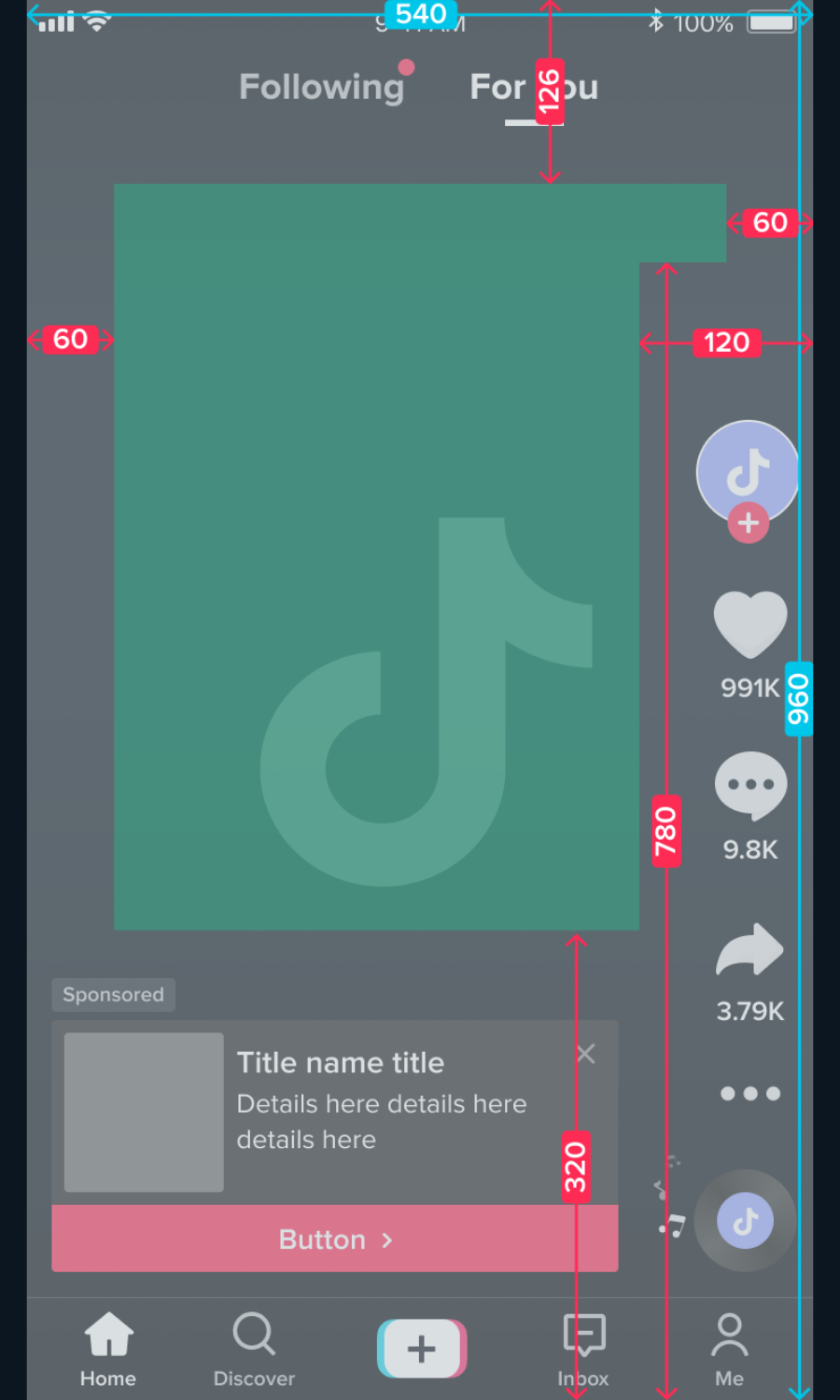
Die In-Feed-Oberfläche von TikTok lässt innerhalb des 9:16-Bildes einen asymmetrischen nutzbaren Bereich frei.
Erstellen Sie Beschnitt-Overlays in einem gewöhnlichen Bildbearbeitungsprogramm
Eine reproduzierbare Prüfung mit Overlays erfordert keine generatorspezifische Funktion:
- Duplizieren Sie das ursprüngliche Ausgangsbild, damit die Masterdatei unverändert bleibt.
- Erstellen Sie auf getrennten Ebenen zentrierte Beschnitt-Hilfslinien für 9:16, 1:1 und 16:9.
- Geben Sie jeder Hilfslinie eine andere Konturfarbe und fügen Sie außerhalb ihres beibehaltenen Bereichs eine halbtransparente Schattierung hinzu.
- Markieren Sie auf einer weiteren Ebene das Gesicht, aktive Hände, erforderliche Requisiten und den vorgesehenen Untertitelbereich.
- Schalten Sie die Hilfslinien einzeln ein und aus und halten Sie fest, welche wesentlichen Elemente eine Beschnitt- oder Oberflächengrenze überschreiten.
Vergrößern Sie das Bild während dieses Vergleichs nicht unabhängig für jede Hilfslinie. Eine einheitliche Motivgröße zeigt, ob eine gemeinsame Masterdatei tatsächlich funktioniert. Wenn die 9:16-Hilfslinie eine erhebliche Vergrößerung erfordert, während 16:9 Umgebungskontext benötigt, verlangen die Formate nach unterschiedlichen Kompositionen.
Das Overlay macht auch fehlende Informationen im Ausgangsbild sichtbar. Ein Körperteil oder Accessoire, das bereits durch den ursprünglichen Rand abgeschnitten ist, lässt sich durch eine neue Rahmung nicht wiederherstellen. Ebenso kann ein Schwenk keinen authentischen Hintergrund zeigen, der im Ausgangsbild nie vorhanden war. Dies sind Probleme bei der Auswahl des Ausgangsbildes, keine Exportprobleme.
Prüfen Sie das Ausgangsbild als bewegte Aufnahme
Die Formatfreigabe sollte erfolgen, bevor der redaktionelle Playbox AI Workflow von der Auswahl des Ausgangsbildes zur Wahl der Bewegungsvorlage übergeht. Prüfen Sie fünf Punkte:
- Native Ausrichtung: Vergewissern Sie sich, dass der Zielbeschnitt genügend nutzbare Pixel beibehält und nicht von fest eingebauten Balken abhängt.
- Freiraum um das Motiv: Prüfen Sie Gesicht und Kopf gegenüber der oberen Begrenzung sowie beide Körperseiten gegenüber seitlichen Beschnitten.
- Grenzen für Gliedmaßen und Requisiten: Kennzeichnen Sie alles, was bereits einen Rand berührt oder ihn während der Bewegung voraussichtlich überschreitet.
- Hintergrunderweiterung: Vergewissern Sie sich, dass der geplante Schwenk- oder Verfolgungsweg einen echten, zusammenhängenden Hintergrund enthält.
- Abstand zur Benutzeroberfläche: Testen Sie die tatsächliche Untertitelgestaltung und zielspezifische Overlays statt eines allgemeinen leeren Streifens.
Bewerten Sie anschließend drei Positionen, statt nur das Ausgangsbild freizugeben: den Anfangsframe, die weiteste Bewegung und den voraussichtlichen Endframe. Duplizieren Sie die Beschnitt-Mock-up-Ansicht für jede Position. Vergrößern Sie das Motiv bei einer Kamerafahrt nach vorn bis zur nächstgelegenen geplanten Ansicht. Verschieben Sie das Motiv bei einem Schwenk oder einer Verfolgungsbewegung an die am weitesten entfernte geplante Position. Der Plan besteht die Prüfung nur, wenn jede Position das fokale Motiv, die erforderliche Handlung, den Beschnittabstand und den oberflächensicheren Bereich bewahrt.
Diese Prüfung hilft auch bei der Vorlagenauswahl. Ein Ausgangsbild mit wenig seitlichem Freiraum verlangt eine geringe seitliche Verschiebung. Eine Komposition mit begrenztem Kopfraum sollte eine starke Kamerafahrt nach vorn vermeiden. Wenn die geplante Bewegung dieselben Arten von Rand- oder Kontinuitätsproblemen offenlegt, die im Playbox AI Leitfaden zu Artefakten behandelt werden, ist es zuverlässiger, das Ausgangsbild zu überarbeiten oder eine sanftere Bewegung zu wählen, als zu erwarten, dass ein späterer Beschnitt sie verbirgt.
Nachdem das Planungs-Mock-up die Prüfung bestanden hat, vergleichen Sie es mit der aktuellen Eingabevorschau und den verfügbaren Steuerelementen des externen Generators. Da diese Steuerelemente hier nicht überprüft wurden, verwenden Sie deren zu diesem Zeitpunkt angezeigte Bezeichnungen und Verhaltensweisen. Wenn die Vorschau das Bild anders skaliert oder zuschneidet, überarbeiten Sie das vorbereitete Ausgangsbild und wiederholen Sie die Prüfung der Anfangs-, weitesten und Endposition.
Entscheiden Sie zwischen einer Masterdatei und speziellen Ausgangsbildern
Eine einzige Masterdatei ist sinnvoll, wenn ein einzelnes fokales Motiv in 16:9 groß genug, für 9:16 ausreichend zentriert, für 1:1 übersichtlich genug und von entbehrlichem Hintergrund umgeben bleibt. Eine zurückhaltende, zentral begrenzte Bewegung macht diesen Ansatz robuster.
Bereiten Sie spezielle Ausgangsbilder vor, wenn der Breitbildkontext eine Bedeutung trägt, die vertikale Auslieferung eine wesentlich nähere Ansicht benötigt, Untertitel mit der Handlung konkurrieren oder ein wesentliches Detail außerhalb des schmalsten Beschnitts liegt. Getrennte Kompositionen erfordern mehr Vorbereitung, lösen strukturelle Konflikte jedoch vor der Generierung, statt einen ansonsten brauchbaren Clip anschließend durch einen schädlichen Beschnitt zu zwingen.
Halten Sie vor dem Fortfahren das primäre Ziel, das Ausgabeseitenverhältnis, die wesentlichen Details, den Untertitelmodus, die Bewegungsrichtung, die maximale Verschiebung sowie das Bestehen oder Nichtbestehen der Prüfung für die Anfangs-, weiteste und Endposition fest. Kennzeichnen Sie das Ausgangsbild anschließend entweder als gemeinsame Masterdatei oder als formatspezifische Komposition. Dieses kurze Freigabeprotokoll hält Seitenverhältnis, Ausgangsbeschnitt und Wahl der Bewegungsvorlage während des gesamten Playbox AI Planungsworkflows miteinander verbunden.