
目次
- シーンより先に配信キャンバスを選ぶ
- 狭い動作範囲を基準に9:16を設計する
- 背景や移動を見せるには16:9の横幅を活用する
- 1:1の構図をシンプルにする
- 実際の字幕とインターフェース用のスペースを確保する
- 一般的な画像編集ソフトでクロップオーバーレイを作る
- ソースを動きのあるショットとして検証する
- 1つのマスターと形式別ソースのどちらを使うか決める
許容できるソース画像でも、配信先の決定が遅すぎるというだけで、意図に合わない動画になることがあります。横長のシーンは縦向きのスマートフォン画面では判別しにくくなり、中央配置のポートレートは正方形にクロップすると手が切れ、プラットフォームの字幕がショットの要となる動作を覆ってしまう可能性があります。
Playbox AIは成人向け18+ AI動画生成ツールです。この記事では、入力画像、モーション、カメラを計画し、現在の製品オプションを確認して、生成結果を評価する方法を説明します。
この順序は、あらゆるAI Adults 18+動画ジェネレーターのワークフローで重要です。比率によって、被写体をどれほど大きく表示できるか、動作がどこまで移動できるか、ソース内にどの背景領域が必要か、字幕や操作ボタンがシーンと競合し得る場所が決まります。
シーンより先に配信キャンバスを選ぶ
9:16、16:9、1:1は、完成した1本のクリップに適用する3種類の書き出しプリセットではなく、それぞれ異なる構図として扱ってください。
| 形式 | 一般的な配信先 | 適した構図 | 主なクロップ上の制約 | 収めやすい動き |
|---|---|---|---|---|
| 9:16 | 全画面モバイルフィード | 縦方向の奥行きを持つ、際立った1人の被写体 | 被写体の両側にほとんど余裕がなく、インターフェースにも覆われる | 控えめなプッシュイン、中央を保つトラッキング、縦方向のリビール |
| 16:9 | ワイドスクリーンプレーヤーとデスクトップ視聴 | 被写体に意味のある背景や横方向の動きを加えた構図 | 後から縦向きにクロップすると重要な細部が消える可能性がある | 緩やかなパンと背景内を横切る動き |
| 1:1 | コンパクトなモバイル枠や複数形式が混在する配置 | シンプルに整理した1つの焦点領域 | すべての辺で余白が限られる | 短いプッシュインと中央付近の小さな動き |
YouTubeは16:9をパソコン向けプレーヤーの標準比率としています。プレーヤーはほかの比率にも適応し、デバイスと形式の組み合わせによっては余白を追加することがあります。余白や黒帯をファイル自体に焼き込むとプレーヤーの動的なサイズ変更を妨げるため、YouTubeはそれを避けるよう案内しています(YouTubeヘルプ)。
比率は動画の分類にも影響することがあります。標準のYouTubeチャンネルでは、2024年10月15日以降にアップロードされた3分以内の正方形または縦長動画はショート動画に分類されます。長尺コンテンツとしての配信を意図する場合、YouTubeは16:9のような横長比率の使用を推奨しています(YouTubeヘルプ)。
ソースを準備する前に、主な掲載先と、そこで必ず残すべき要素を書き出してください。顔、手、小道具、画像内テキスト、周囲の状況などです。2つの配信先で優先事項が衝突するなら、1つのクロップがすべての場所で機能することを期待するのではなく、別々のソース構図を用意すべきだという根拠になります。
狭い動作範囲を基準に9:16を設計する
9:16のキャンバスには高さがありますが、横方向の許容範囲はごくわずかです。顔と重要な動作を中央の狭い範囲内に収め、左右には切り捨て可能な背景を配置してください。すでに端に近い手は、アニメーションが始まると外側へ動く余裕がほとんどありません。
ソース画像で下部が空いていても、自動的に使用可能な領域になるわけではありません。字幕、説明文、行動喚起、再生コントロールがそこを占める可能性があります。右側のインターフェース操作部がもう1つの障害となることもあり、実際のセーフエリアはさらに小さく、左右非対称になります。
全身が写ったソースを拡大する前に、9:16のクロップを適用してください。境界が肘、手、または必要な小道具にかかる場合は、実際の優先事項を選びます。顔を大きくするのか、動きの幅を広げるのか、全身の状況を残すのかという選択です。大幅な縦長クロップですべてを維持することはできません。顔と手の動作がどちらも不可欠なら、より横幅のある開始構図を使う、横方向の動きを減らす、または縦向き専用のソースを準備してください。
動きは利用可能な余白に合わせる必要があります。プッシュインはすべての辺の余白を減らします。通常、中央を保つトラッキングはフレームを横切る動きより余裕があり、手持ちカメラ風の動きには開始位置だけでなく、最も大きくずれた位置に対応できる余白が必要です。
Playbox AIの最初のクリップ作成ガイドでは、顔に有用な視覚情報が保たれた、明瞭でより近いソースから始めることを推奨しています。形式を計画する際は、その顔の大きさと、使用予定のモーションテンプレートに必要な余白とのバランスを取ってください。動きによって被写体がすぐにインターフェース領域やクロップ境界へ入ってしまうなら、寄りの強いポートレートのほうが優れているとはいえません。
背景や移動を見せるには16:9の横幅を活用する
背景、別の注目点、または横方向の動きがシーンに寄与する場合は、16:9を選んでください。追加された横幅は、状況、視線方向の余白、視覚的なバランス、または実際の移動経路に活用すべきです。どの目的にも役立たない空間は、被写体を小さくするだけです。
被写体を中央から外した構図は、空いている側が視線や移動方向を支える場合に有効です。同時に縦向き版も必要になると、同じ構図は不安定になります。横長のソースに中央揃えの9:16ガイドを重ねてください。そのガイドによって顔、動いている手、または被写体が注目している物が除外されるなら、その画像は信頼できるマルチフォーマット用マスターではありません。
計画したパンには、その移動経路全体に使用可能な背景も必要です。ソース画像が身体のすぐ横で終わっている場合、動きによって新たに見せられる本物の視覚情報はありません。パンを短くする、控えめなプッシュインへ切り替える、または十分な背景の余白がある別のソースを準備してください。
対象となるGoogle Adsキャンペーンについて、Googleはデバイスを問わず適切に表示できるよう、横長の16:9、縦長の9:16、正方形の1:1のクリエイティブを別々に用意することを推奨しています(Google Adsヘルプ)。この推奨は、すべてのプロジェクトで3つのソースが必要という意味ではありません。ただし、横長のマスターから同等に有用な縦向き構図を作れると決めつけるべきでない理由を示しています。
1:1の構図をシンプルにする
正方形のフレームは9:16より横幅があり、16:9より高さがありますが、どちらの方向にも余裕はほとんどありません。1つの主要な焦点領域と控えめな動きに最も適しています。
16:9ではゆったり見えるミディアムショットでも、両側を取り除くと窮屈になることがあります。一方、ポートレートのソースでは、上下を切り詰めることで頭上の余白や下半身の状況が失われる場合があります。元の向きではなく、実際の正方形の境界を通して画像を判断してください。
顔、動く手、背景の物体、画像内テキストがすべて同じ限られた領域を奪い合うなら、通常その構図には要素が詰め込まれすぎています。シンプルにしてください。不要なテキストや雑然とした要素を取り除く、動きの範囲を減らす、または正方形専用のソースを作成します。混雑を解消するために、すべての要素を厳密な中央へ押し込まないでください。可視性は保てても、被写体と動作の分離が損なわれることが多いためです。
配信時にさらにクロップされる可能性もあります。Googleの説明によると、YouTubeアプリでは周囲のコンテンツとの相互作用により、縦長または正方形のプレーヤーが1:1に圧縮され、表示動画の上下がクロップされる場合があります(Google Adsヘルプ)。そのため、元のフレームでは十分な余裕があるように見えても、端に近い顔、手、タイトルが消える可能性があります。
実際の字幕とインターフェース用のスペースを確保する
「下部20%を空ける」といった、正当化できる普遍的なルールはありません。使用可能なスペースは、比率、デバイス、字幕の長さ、掲載形式、操作部、追加のインターフェース要素によって変わります。
TikTokによると、インフィードのセーフゾーンは動画の寸法、字幕の長さ、追加形式によって変化します。また、特定のデバイスに対応していないプレビューは、実際の表示とわずかに異なる場合があるとも警告しています(TikTok for Business)。何も重なっていないフレームを確認するのではなく、代表的な字幕文と該当する操作部を使って検証してください。
TikTokが文書化しているTopViewの動作は、具体的な配信例になります。9:16のアセットは、最初は全画面のオープニングステージに表示されます。フィード内で再生されるとTikTokのインターフェースを備えたインフィード表示領域に再適応されるため、同じアセットでも目に見えて異なる使用可能キャンバスを占めます。そのためTikTokは、オープニングとインフィードの各ステージ用に別々のセーフゾーン資料を提供し、字幕が長いほどセーフゾーンが縮小すると説明したうえで、複数のデバイスモデルでプレビューすることを推奨しています(TikTok TopViewの仕様)。
実務上の教訓は、実際に観察されるこの表示の変化から得られます。被写体はすっきりしたオープニングでは障害物を避けられていても、再生時に下部の字幕や右側の操作部と重なる可能性があります。同様の縦向き配信を想定したソースでは、関連する両方のプラットフォームガイドを同じ画像に重ねてください。必要な手、小道具、顔、またはテキスト行がいずれかの保護境界を越える場合は、両ガイドに共通する領域内へ移動する、障害物へ向かう動きを短くする、または別の構図を選びます。承認するには、意図した字幕の長さを反映した状態で、重要な細部が両方の表示に残る必要があります。
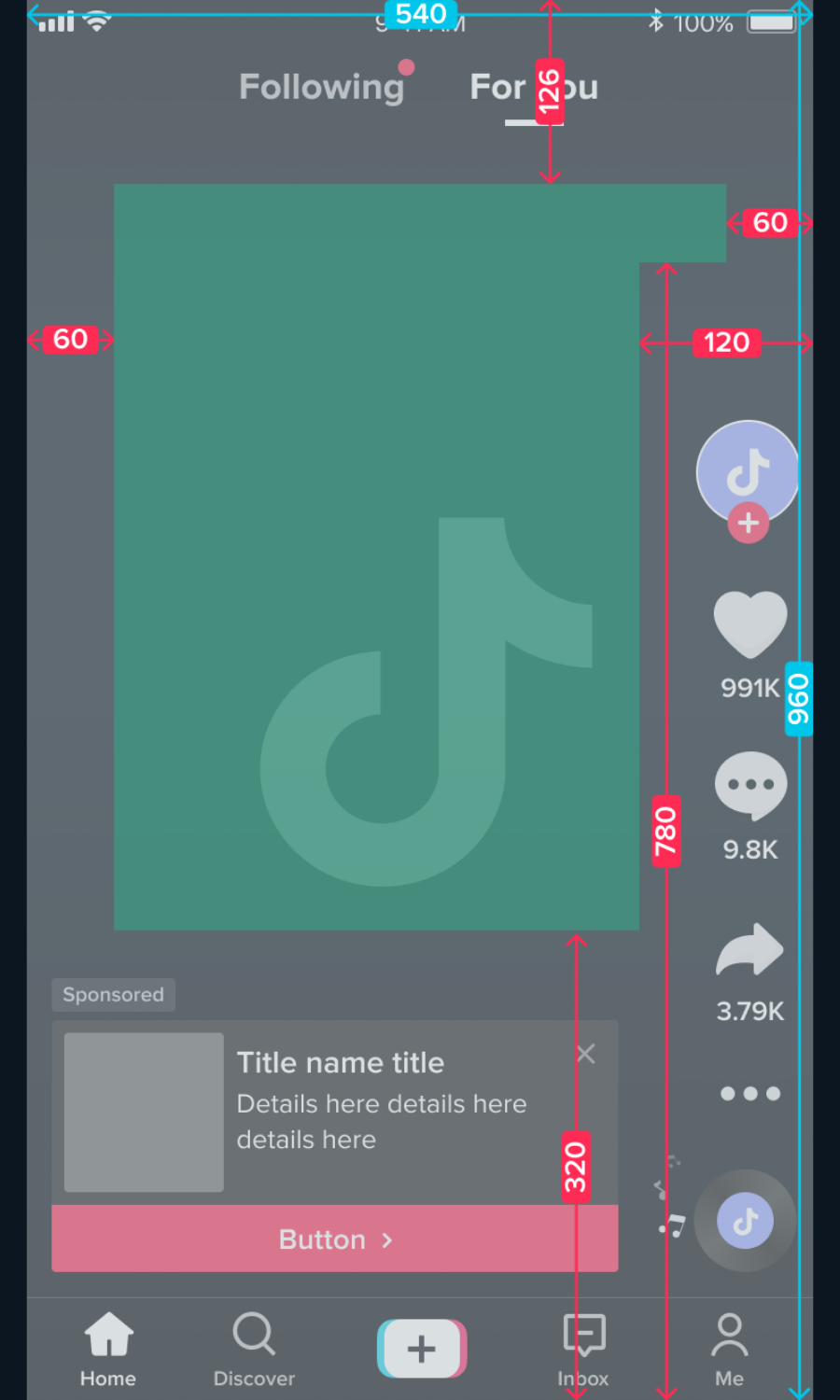
TikTokのインフィードインターフェースでは、9:16フレーム内の使用可能領域が左右非対称になります。
一般的な画像編集ソフトでクロップオーバーレイを作る
再現可能なオーバーレイ確認に、ジェネレーター固有の機能は必要ありません。
- マスターを変更せずに残すため、元のソースを複製します。
- 9:16、1:1、16:9の中央揃えクロップガイドを別々のレイヤーに作成します。
- 各ガイドに異なる輪郭色を指定し、保持される領域の外側に半透明の網掛けを追加します。
- 別のレイヤーに、顔、動く手、必要な小道具、予定している字幕領域をマークします。
- ガイドを1つずつ切り替え、クロップまたはインターフェースの境界を越える重要な要素を記録します。
この比較では、ガイドごとに画像を個別に拡大しないでください。被写体のスケールを一定に保つことで、共有マスターが本当に機能するかが明らかになります。9:16のガイドでは大幅な拡大が必要で、16:9では周囲の状況が必要なら、それぞれの形式が異なる構図を要求しています。
オーバーレイは、ソース情報の不足も明らかにします。元画像の端ですでに切れている手足や装飾品は、リフレーミングでは復元できません。同様に、パンによってソースに最初から存在しない本物の背景を見せることはできません。これらは書き出しの問題ではなく、ソース選択の問題です。
ソースを動きのあるショットとして検証する
形式の承認は、Playbox AIの編集ワークフローがソース選択からモーションテンプレートの選択へ進む前に行う必要があります。次の5点を確認してください。
- 元の向き: ターゲットとなるクロップに十分な有効ピクセルが残り、焼き込まれた帯に依存していないことを確認します。
- 被写体の余白: 顔と頭部を上端に照らして確認し、身体の両側を左右のクロップ境界に照らして確認します。
- 手足と小道具の境界: すでに端に触れているものや、動作中に端を越える可能性があるものをすべて特定します。
- 背景の広がり: 計画したパンやトラッキングの経路に、本物で一貫性のある背景が含まれていることを確認します。
- インターフェースとの間隔: 汎用的な空白帯ではなく、実際の字幕処理と配信先固有のオーバーレイをテストします。
次に、開始時の静止画だけを承認するのではなく、開始フレーム、動きが最も広がる位置、想定される終了フレームという3つの位置を評価します。位置ごとにクロップのモックアップを複製してください。プッシュインでは、予定している最も近い表示まで被写体を拡大します。パンやトラッキングでは、予定している最も遠い位置まで被写体を移動します。すべての位置で焦点となる被写体、必要な動作、クロップの余白、インターフェース用のセーフスペースが保たれる場合に限り、その計画は合格です。
この確認はテンプレートの選択にも役立ちます。左右の余白が狭いソースには、横方向の変位が少ない動きが必要です。頭上の余白が限られた構図では、強いプッシュインを避けるべきです。計画した動きによって、Playbox AIのアーティファクトガイドで説明されているものと同種の端部や連続性の問題が現れる場合、後からのクロップで隠せると期待するより、ソースを修正するか、より穏やかな動きを選ぶほうが確実です。
計画用モックアップが合格したら、外部ジェネレーターの現在の入力プレビューおよび利用可能な操作項目と比較します。ここではそれらの操作項目を検証していないため、その時点で表示される名称と動作に従ってください。プレビューで画像の拡大縮小やクロップのされ方が異なる場合は、準備したソースを修正し、開始位置、最も広がる位置、終了位置の確認を繰り返します。
1つのマスターと形式別ソースのどちらを使うか決める
1つの中心的な被写体が16:9でも十分に大きく、9:16に対応できるほど中央にあり、1:1に対応できるほど周囲が整理され、切り捨て可能な背景に囲まれているなら、1つのマスターを使うのが妥当です。控えめで中央に収まる動きにすると、この方法の対応力が高まります。
ワイドスクリーンの背景自体に意味がある場合、縦向き配信で大幅に寄った表示が必要な場合、字幕と動作が競合する場合、または最も狭いクロップの外に重要な細部が出てしまう場合は、専用のソースを準備してください。個別の構図にはより多くの準備が必要ですが、使用可能なクリップを生成後に有害なクロップへ無理に通すのではなく、生成前に構造上の競合を解決できます。
続行する前に、主な配信先、配信比率、重要な細部、字幕モード、動きの方向、最大変位、そして開始位置、最も広がる位置、終了位置それぞれの合否結果を記録してください。その後、ソースを共有マスターまたは形式固有の構図としてラベル付けします。この短い承認記録により、Playbox AIの計画ワークフロー全体を通じて、比率、ソースのクロップ、モーションテンプレートの選択を関連付けておけます。